

【ArcGIS Pro 2.6特別版】ArcGIS Pro 2.6無限試用版下載 v2.6.3 免許可證特別版
- 軟件類型:圖形軟件
- 軟件語言:簡體中文
- 授權方式:免費軟件
- 更新時間:2024-09-14
- 閱讀次數:次
- 推薦星級:
- 運行環境:WinXP,Win7,Win10,Win11
軟件介紹
ArcGIS Pro 2.6特別版是一款專業性非常高的GIS辦公軟件,這款軟件擁有多種強大的功能,我們可以通過使用ArcGIS Pro 2.6來進行制圖、數據分析、人工智能等多種工作。而且這款軟件的操作界面非常簡潔直觀,我們只需要簡簡單單的幾個步驟就可以掌握使用的技巧,從而讓你可以輕松完成電子地圖的繪制。
ArcGIS Pro 2.6特別版可以用來完成2D地圖和3D地圖之間的互相轉換,并且這款軟件還能夠將你繪制好的地圖直接打印出來使用,相信這款軟件能夠大大減輕GIS工作人員的辦公壓力哦!
ArcGIS Pro 2.6特別版軟件特色
1、了解位置
只需將數據加入地圖中,即可將其放入上下文,從而發現新的見解和認知。
2、確定空間關系
通常,許多問題的答案都隱藏在空間關系中,例如鄰近程度、重合、相交、重疊、可見性和可達性。
3、識別位置和路徑
根據經驗數據使用 GIS 選擇地點。 通過融入您自己的自定義網絡數據(私家道路)和重量限制、轉彎或貨物優化路徑。
4、探測模式
在您使用數據探測、量化和分析模式隨時間的變化時,查找熱點和異常值或自然數據聚類。
5、作出預測
空間分析允許您使用強大的建模技術作出預測并更好地了解我們的世界。
6、創建精美地圖
使用最先進的工具可創建突出重點的視覺效果極佳的地圖。
7、特定于行業的模板
將您的數據導入由Esri的行業專家設計的自定義模板。
8、多個數據源
使用Web服務,實時源,300多種格式,和世界生活地圖集。
9、內置底圖
當您使用Esri提供的各種底圖分層放置數據時,為您的數據提供上下文。
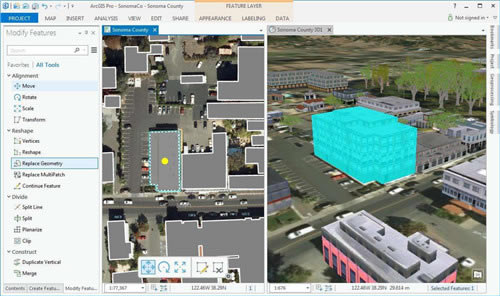
10、結合2D和3D進行制圖
通過使用3D GIS在新的維度中查看您的數據。創建結合了2D和3D GIS優點的地圖。
11、 在 3D 模式下進行可視化
在 該軟件 中,您可以同時在 2D 和 3D 模式下使用多個顯示和布局。
12、在 3D 模式下編輯
在 3D 模式下從頭創建 3D 要素、導入 3D 模型或對 2D 要素屬性進行符號化。 創建和編輯要素時在 2D 和 3D 模式間切換。
13、在 3D 模式下分析
該軟件 提供專用于分析 3D 數據的工具,其中包括表面分析、通視分析和可見性分析以及三維要素之間的幾何關系。
14、 存儲數據
該軟件 允許您使用適合您的工作流的方法存儲 GIS 數據。 使用云或地理數據庫 - 用于在桌面、企業和移動環境中存儲和管理地理空間數據的 Esri 工具
15、編輯數據
該軟件 提供在單用戶和多用戶編輯環境中管理地理空間數據所需的所有工具。 通過上下文相關的編輯工具、特定于行業的模板以及屬性域和子類型簡化編輯并確保數據完整性。
16、評估數據
該軟件 包含一整套用于檢查空間關系、連通性和屬性的準確性的工具。
17、與 Online 共享
該軟件 Online 為您提供了一個共享工作的平臺。 您可以將您的地圖、數據和自定義工具以及任務私下與組織共享或公開與世界共享。
18、符合標準
該軟件 支持包括 KML、元數據和 OGC 標準在內的行業和社區標準以確保互操作性。 引入要素數據、表格數據、柵格和 3D 數據、Web 服務和實時傳感器。 19、與 Web 地圖共享
讓世界訪問您的網站。 使用通過該軟件 構建的交互式 web 地圖即可講述故事并回答問題,而無需使用瀏覽器插件。
20、與應用程序共享
該軟件 應用程序為您共享地理信息提供了簡單易用的專門環境。 其中包括適用于外業、辦公室和社區的應用程序。 您也可以構建自己的應用程序。
軟件功能
一、將數據轉換成地圖和可操作信息
可基于多個數據源來創建智能美觀的地圖。 使用功能強大的 2D 和 3D 分析工具可確定模式和趨勢。 然后,將該信息在組織內共享、在線共享以及通過移動應用程序共享,以充分進行利用。
1、制圖和可視化
可在任何地圖比例下使用直觀、智能的制圖工具創建令人驚嘆的 2D 和 3D 地圖,以用于打印、應用程序、儀表盤和 web。
2、分析和數據科學
探索您周圍的世界。 使用 2D 和 3D 模式下的科學分析工具和實時數據確定模式、執行預測以及回答問題。
3、自動化
使用自動化工具提高任務、工作流和分析的效率和準確性。
4、數據管理
通過一整套用于存儲、編輯、評估和管理包括實時數據和大數據在內的各種空間數據的工具確保了數據的完整性和準確性。
5、影像
無人機、衛星、航空、視頻、雷達等,ArcGIS Pro 為管理和分析影像提供了強大的工具。
6、人工智能 (AI)
統合物聯網數據、GIS 驅動的定位智能、AI 驅動的算法和深度學習模型,以加深對事物的洞察力、建立模式和關系并作出更明智的決策。
7、管理
在物理或虛擬計算機中使用安全、靈活的工具在組織中部署 ArcGIS Pro。
8、自定義和擴展
使用 ArcGIS Pro SDK for .NET 開發的加載項和配置來擴展和定制 ArcGIS Pro。
二、ArcGIS Pro 的工作原理
1、集成多個來源的數據
組合各種來源和格式的數據。 ArcGIS Pro 支持行業和社區標準,以確保包含您擁有的所有數據集。
2、可視化數據
在 2D 和 3D 模式下同時顯示數據。 在單個基于工程的工作流中管理多個地圖和布局。
3、編輯和分析您的數據
使用上下文相關工具簡化數據編輯和分析。 執行交互式 2D 和 3D 分析。 使用 ModelBuilder 或 Python 自動進行工作。
4、與世界共享您的工作成果
將地圖和分析結果發布為 web 服務或高質量打印文稿。 在 ArcGIS Online、ArcGIS Enterprise 中共享地圖和數據,或將其作為包共享。
ArcGIS Pro 2.6特別版安裝方法
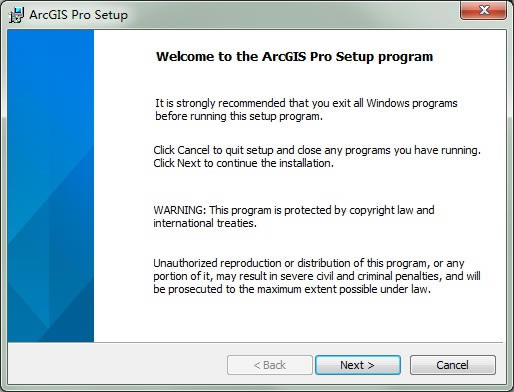
1、在本站下載解壓,得到arcgis pro 2.6安裝包和Crack特別文件夾;
2、首先雙擊運行"ArcGISPro.msi"程序,進入軟件安裝向導;
3、接受安裝協議,并按默認目錄進行安裝;
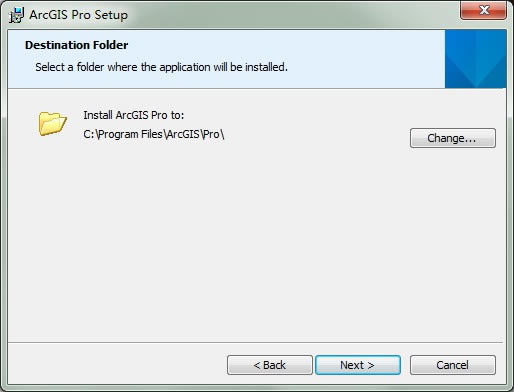
4、取消勾選參加用戶體驗,開始耐心等待軟件安裝;
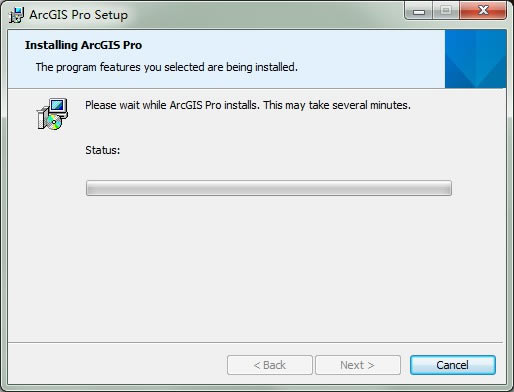
5、安裝完成之后,取消勾選,先不要運行軟件;
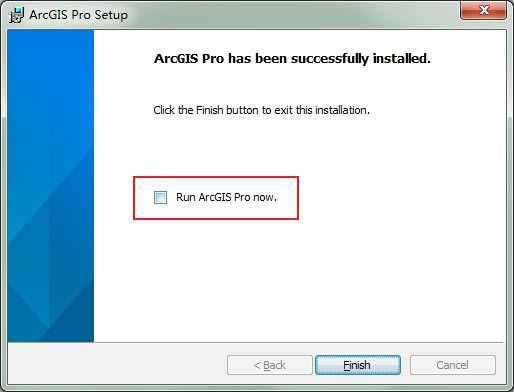
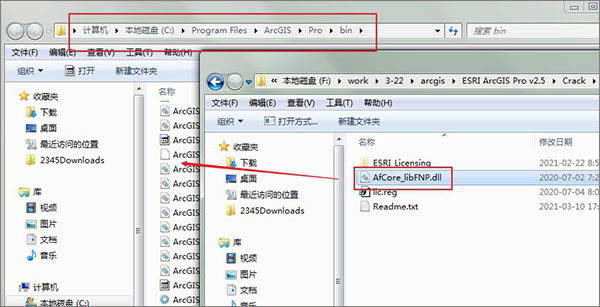
6、將Crack特別文件夾中的"AfCore_libFNP.dll"補丁復制到默認安裝目錄下進行替換;
默認目錄【C:\Program Files\ArcGIS\Pro\bin】
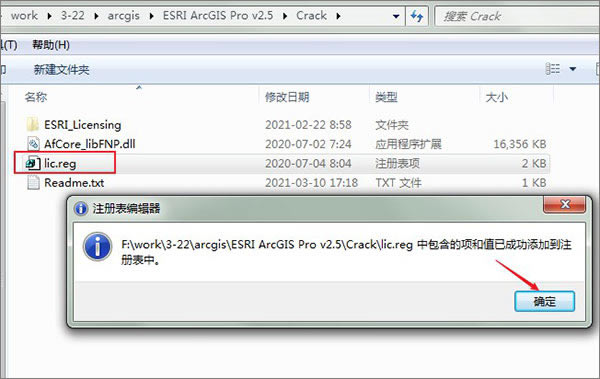
7、再雙擊Crack文件夾中的lic.reg文件,寫入注冊表;
8、打開軟件,即可看到軟件已經成功激活了;
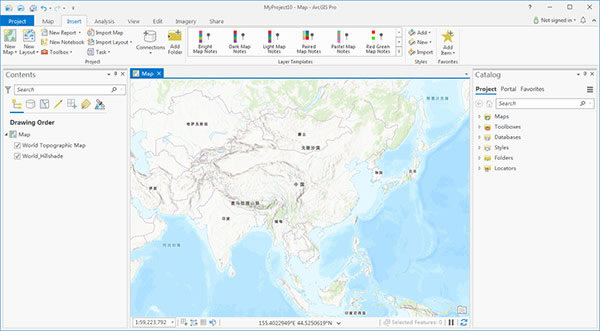
ArcGIS Pro 2.6特別版使用說明
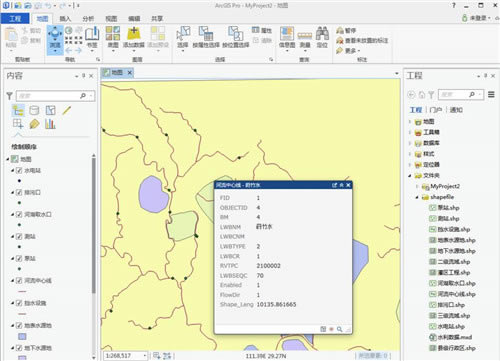
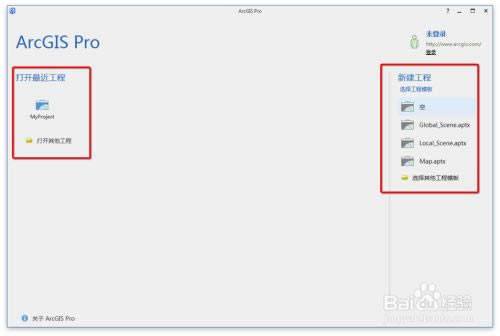
運行ArcGIS Pro會彈出一個全新的界面,不再是提示我們新建地圖或者場景之類的,而是直接要求新建一個工程或者打開已有的工程,如下圖所示:
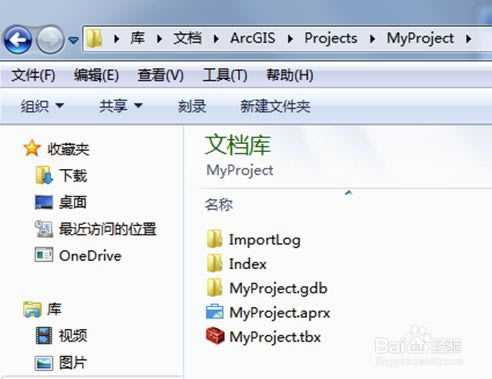
ArcGIS Pro的工程是一個目錄結構,但結構里面會存在一個.aprx的文件,雙擊這個文件也可以打開ArcGIS Pro的工程,這個就有點類似于ArcMap的mxd文檔了,如下圖所示:
新建工程下面是幾個選項模板,可以創建全球場景(球體三維)、本地(普通場景)、地圖三個模板。
模板的主要作用在于打開的時候會默認創建一個與模板對應的場景或地圖。
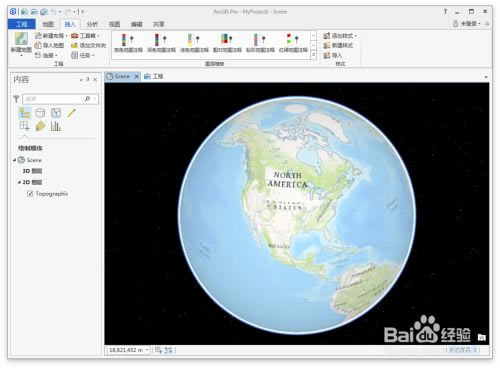
使用一個Global模板,默認創建了一個球體的場景,如下圖所示:
如果使用空模板,就不會創建任何的地圖和場景,則需要在單獨創建,如下圖所示:
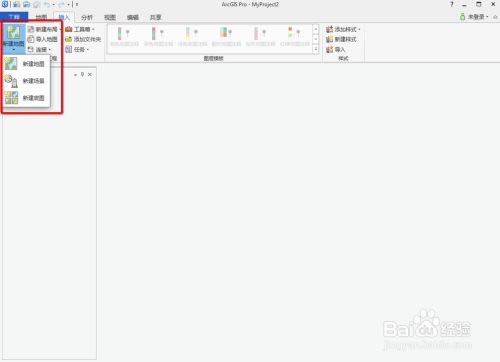
新建一個空的工程,然后新建地圖,可以看到默認加載一個網絡地圖,這一點與ArcMap區別很大,如果不登陸Portal的話,Pro默認加載的底圖來自于ArcGIS Online,會根據當前網絡位置選擇不同國家的地圖。
如果用戶只有少量的數據,缺乏基礎的地圖,這是非常好的一種模式。
關于底圖方面,ArcGIS Pro還可以選擇多個不同的底圖,在1.3版本中,已經可以連接到網絡使用天地圖的底圖了,如下圖所示:
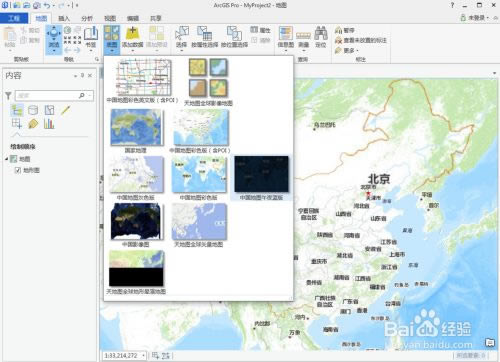
如果不需要這些網絡底圖,可以在左邊的內容列表中使用右鍵將其刪除。
對于已有的地圖文檔,可以直接使用導入的方式進行加載,確保可以使用之前的成果,如下圖所示:
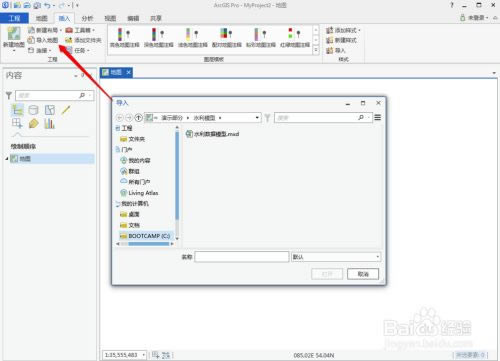
要是完全的新建一個地圖,其操作跟ArcMap類似,可以在工程中創建文件夾連接,并將數據加載到其中。
或者直接在工程默認的gdb中導入自己的數據。下圖是使用了【添加文件】的方式進行數據連接,如下圖所示:
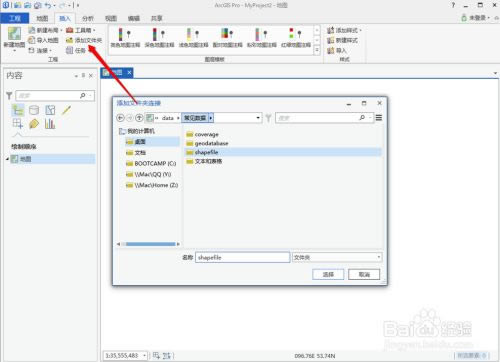
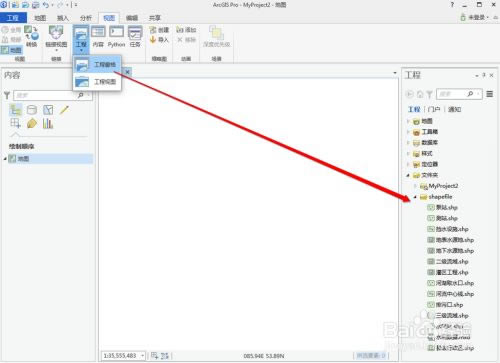
由于Pro的界面設計不再是下拉菜單的模式,因此,類似ArcMap的【窗口】菜單是沒有了,可以在【視圖】標簽中選擇【工程】按鈕,下拉后選擇【工程窗格】,這樣可以查看到工程的一些資源,如上一步連接的文件夾,如下圖所示:
數據的加載終于可以實現了在【目錄】窗口中多選了,常規的windows操作方式,Shift鍵多選,control鍵逐個增加選擇,比ArcMap的【目錄】窗體感覺好多了,如下圖所示:
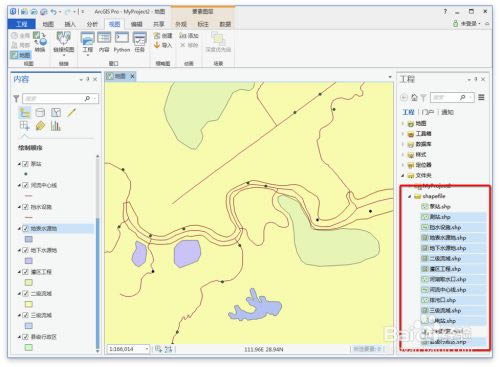
選中要素類之后,直接按住鼠標不放,將其拖進地圖窗口中,實現多個圖層加載。ArcGIS Pro已經沒有了ArcMap中的【標準工具】了,沒有了縮放工具和平移工具。
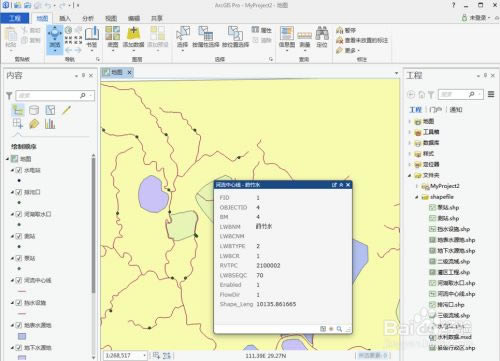
縮放地圖則需要采用鼠標滾輪,按住鼠標左鍵不放進行拖拽實現地圖平移,默認點擊地圖位原來的識別操作。可以說,在地圖操作上不需要做任何操作狀體的切換,全部有Pro自行識別,這一點還是比較友好。
使用識別工具操作的時候,會先采用高亮藍色表示選中,然后這個藍色會逐漸擴散,最后完全消失,帶有不錯的動畫顯示效果,不像ArcMap那樣直接給一個高亮藍色顯示,如下圖所示:
在制圖方面,ArcGIS Pro還是可以直接使用之前ArcMap的符號庫,這讓工作的遷移方便了不少。
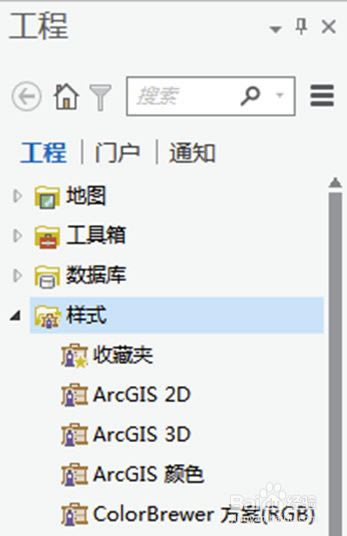
符號庫不再從菜單里面調出來,而是在工程面板中調用。工程面板中默認已經帶有【樣式】選項,下拉之后可以看到集成進去的幾個符號庫的常規方案。
這跟ArcMap的符號庫還是有一定的組織結構上的區別,如下圖所示:
默認的都是空的符號庫,如果要創建或者導入已知的符號庫,可以在【樣式】項右鍵進行新建或導入,如下圖所示:
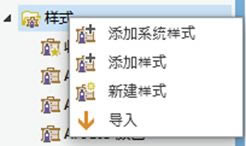
剛接觸Pro可能會對這幾個選項有點疑問,往往對【添加樣式】和【導入】感到迷惑。
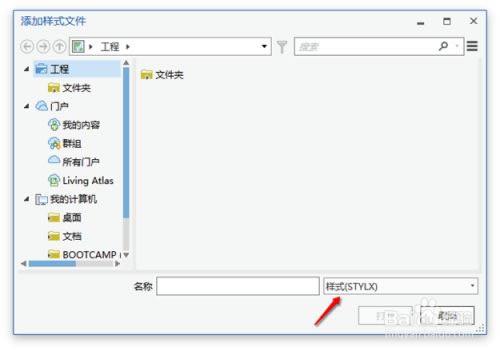
【添加樣式】其實也是導入符號庫的一種方式,只不過這個添加不像ArcMap那樣可以直接勾選軟件內置的符號庫,而是直接選擇一個外部的庫文件.stylex(ArcGIS Pro的符號庫后綴位.stylex),如下圖所示:
而【導入】選項,才是導入之前ArcMap的符號庫style文件,如下圖所示:
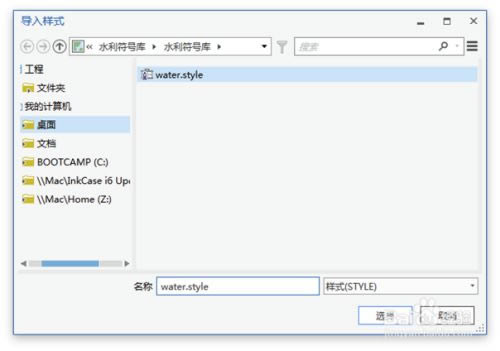
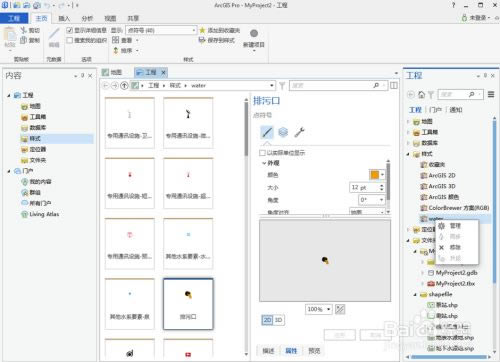
導入后可以在【工程】面板中查看到導入的符號庫。
符號庫已經不能雙擊打開了,只能使用右鍵—管理進行打開查看。
查看的方式也變為工程管理的方式查看,選中任何一個符號,都可以查看其【描述】、【屬性】、【預覽】。
如果要修改符號的設置,必須在【屬性】面板中進行修改,如下圖所示:
對于老用戶來說,可能符號庫的管理方式做得過于復雜,少了以前雙擊進入設計的便捷途徑。
不過,接下來在符號調用方面又帶來了比較新的操作,直接雙擊圖層的符號,會在后邊的面板中加載【符號系統】面板,應用符號后不會自動關閉,可以直接在地圖窗口查看到應用后的效果,而不需擔心以前那樣有個彈出窗體遮擋。
如果覺得符號不合適,可以繼續選擇,符號的選擇也不影響地圖的操作,這一點做得非常好,特別是對于那些需要一邊設置符號一般查圖的人,帶來了極大的方便。
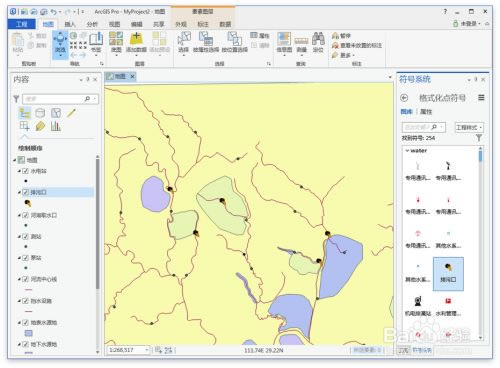
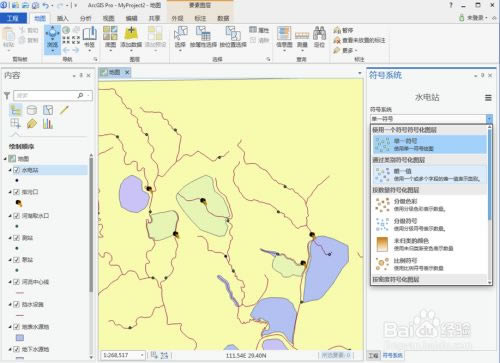
如果需要使用不同的渲染方式去渲染圖層,直接點擊圖層的名稱,會彈出符號系統的渲染選擇,如下圖所示:
關于標注方面,默認使用的時Maplex引擎。原則上Esri在Pro上是不分標注引擎的,標注引擎是ArcMap上的一個特點,但在ArcMap10.1以后,Maplex就成為了ArcView級別上的主模塊的功能,不存在另外收費的問題。
但在Pro中還依然保留著可以切換到非Maplex引擎,估計是對非常老的版本的支持吧。
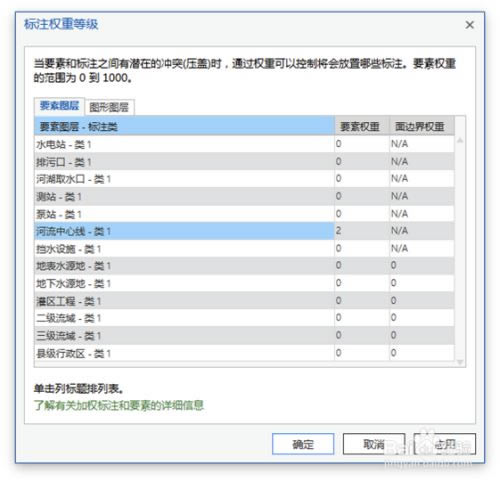
在內容列表的右鍵中,可以選擇是否使用Maplex引擎,但默認都是開啟的,而且界面還算比較友好,已經將一些Maplex常規的操作引入到右鍵菜單中了,例如優先級、權重等。
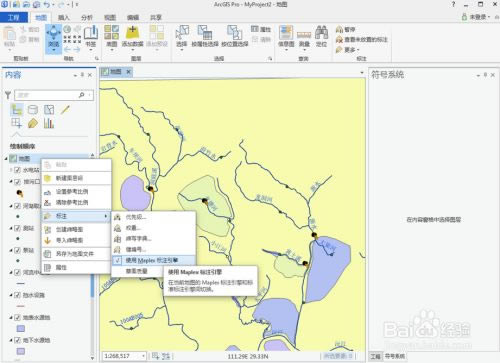
尤其是權重,比較貼心,直接查看到每個標注圖層所設置的權重值,并且能在界面中直接設置。
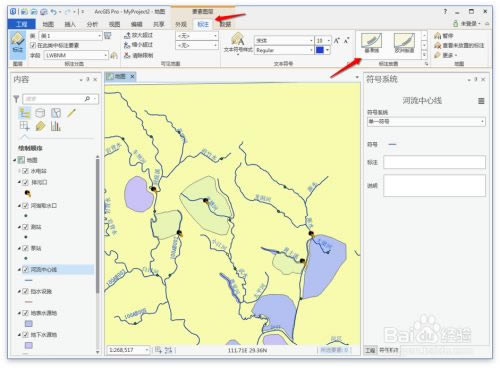
在標注設置方面,也是選中圖層,然后標簽頁會自動提示到【圖層要素】的大標簽選項,并且在【標注】小標簽中顯示所有的設置,例如分類、可見比例、標注樣式、標注放置方式等,基本上將以前普通標注引擎和Maplex引擎的選項非常柔和的融合在一起。
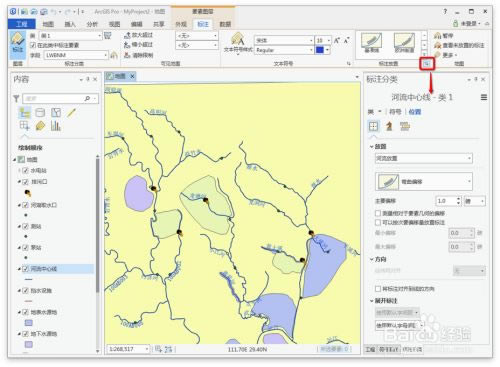
在每一個標簽下都有一個展開的小按鈕圖標,點擊之后會將更加詳細的設置加載在右邊的面板中,基本的功能設置在標簽頁中可以完成,對于專業用戶,則需要點擊這個小圖標去使用更詳細的設置,(ArcGIS Pro中所有的操作都是如此,基本上將常用的工具放在標簽可見的位置,詳細的設置再點開對應的面板)如下圖所示:
修復內容
當 RefName 字段中的值超過 255 個字符時,無法使用 CAD 轉地理數據庫地理處理工具導入 DWG 文件。
未映射的用戶和角色在權限窗口顯示。
無法刪除 SQL Server 地理數據庫中具有屬性索引的字段。
允許基于編輯會話的 GP 工具以使用基于 Sqlite 的數據運行(在某些情況下,例如離線移動地理數據庫啟用了附件,追加則需要編輯會話)。
保存時遇到一些地理配準問題。
注冊空要素類時,注冊到地理數據庫工具失敗。
選擇 24-BIT_TRUE_COLOR 時,Arcpy 函數 exportToTIFF() 將在 ArcGIS Pro 2.5.1 中創建錯誤的輸出。
使用采用 ‘ETRS 1989 UTM Zone 32N’ 坐標系的大范圍柵格數據集時,值提取至點工具會復制一些點要素。
當 VCS 以英尺為單位時,Z 因子錯誤地應用于點場景圖層。
將 Statistics_analysis 工具與內存輸入/輸出搭配使用會占用大量磁盤空間。
導入在使用拉伸的 AGOL 中創建的 Web 場景時,拉伸表達式在 ArcGIS Pro 中為空。